


 В этой статье приведены практические рекомендации по проверке возможности приёма Вашим ПК входящих соединений по протоколу TCP/IP, которая предполагает наличие на Вашем ПК только одного работающего брандмауэра Windows. Материал этой статьи применим к операционным системам Windows XP/2000.
ЗАМЕЧАНИЕ: Проверка возможности приёма Вашим ПК входящих соединений по протоколу TCP/IP подразумевает необходимость открытия порта брандмауэра. Для того чтобы открыть порт брандмауэра Вы должны войти в систему под учетной записью принадлежащей к группе "Администраторы"!
Для проверки приёма Вашим ПК входящих соединений по протоколу TCP/IP, которые являются главным условием получения удалённого доступа к ПК, нужно скачать архив под именем "checkOpenPort.7z", который содержит в себе файлы и каталоги:
- /soft/Fport.exe
- /soft/mp/
- /cmd/winXP-open-port.bat
- /cmd/winXP-close-port.bat
- /cmd/fport-list-open-port.bat
СКАЧАТЬ >>>
MD5: 9b90b009431da94d2f6758ddc388976b
После того как скачаете архив, распакуйте его в любой каталог на Ваше усмотрение, и запустите файл "/soft/mp/MProxy.exe".
В процессе запуска "/soft/mp/MProxy.exe", если используется ОС Windows XP и на вкладке "Пуск >>> Панель управления >>> Брандмауэр Windows >>> Исключения" отмечен пункт "Отображать уведомление, когда брандмауэр блокирует программу", должно появится "Оповещение системы безопасности Windows", как показано на рисунке ниже:

В ответ на оповещение нажмите "Отложить", чтобы не давать программе (MultiПрокси personal прокси server) полную свободу, но поскольку программа безвредна, то можно нажать и на кнопку "Разблокировать". Если при запуске программы "Оповещение системы безопасности Windows" не появилось, то это Вас пока не должно волновать.
ЗАМЕЧАНИЕ: В операционной системе Windows 2000 отсутствует встроенный брандмауэр! Если Вы пользователь Windows 2000, то нет смысла использовать командные файлы "winXP-open-port.bat" и "winXP-close-port.bat", а если на ПК установлен брандмауэр стороннего разработчика, то обратитесь к его документации чтобы разрешить входящие соединения по протоколу TCP/IP на локальный порт №-8088.
После успешного запуска, Multiпрокси будет готов принимать входящие соединения по протоколу TCP/IP на порт 8088 по умолчанию, к которому онлайн сканнер портов будет пробовать посылать входящие соединения из Интернет.
Убедится в том, что ТСР порт 8088 прослушивается программой "Multiпрокси" можно запустив командный файл "/cmd/fport-list-open-port.bat" - в списке должен быть ТСР порт 8088.
Далее, если Вы пользователь Windows XP и при запуске прокси-сервера не увидели "Оповещение безопасности Windows" и не разблокировали доступ для программы, тогда запустите "winXP-open-port.bat" - командный файл открывающий порт брандмауэра Windows №-8088 для приёма входящих соединений по протоколу TCP/IP. Вы также можете открыть (добавить/проверить) порт вручную "Пуск >>> Панель управления >>> Брандмауэр Windows >>> Исключения - Добавить порт".
- Имя исключения брандмауэра Windows XP для "Multiпрокси" будет выглядеть так:
- MultiПрокси personal прокси server - Если нажали "Разблокировать" или запустили "winXP-open-port.bat".
Теперь, для проверки приёма Вашим ПК входящих соединений на порт 8088 по протоколу TCP/IP перейдите по этой ссылке >>>, где в поле "enter DOMAIN/IP here" укажите ИП своего ПК и номер порта 8080 - узнать ИП своего ПК можно на сайте 2ip.ru.
Если ПК успешно принимает входящие соединения на порт 8088 по протоколу TCP/IP, то Вы должны будете увидеть, как показано на рисунке ниже, сообщение такого содержания:
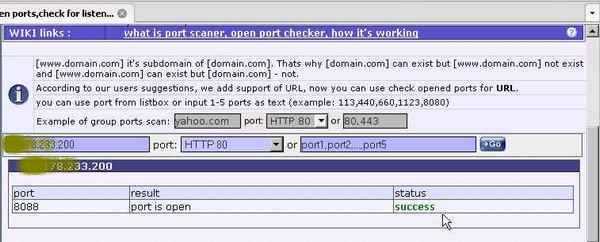
Если входящие соединения не достучались к открытому на Вашем ПК порту 8088 по протоколу TCP/IP и Вы сомневаетесь в корректности результатов данного сервиса, то для дополнительной проверки Вы можете воспользоваться сервисами приведёнными ниже:
- Сканировать (найти открытые) порты ПК:
Если Вы пользователь Windows XP, то по завершении проверки, на приём Вашим ПК входящих соединений на порт 8088 по протоколу TCP/IP, запустите "winXP-close-port.bat" - cmd сценарий закрывающий порт брандмауэра №-8088.
ЗАМЕЧАНИЕ: Если в ответ на запрос "Оповещение системы безопасности Windows" Вы нажали на кнопку "Разблокировать", то закрыть порт (удалить программу) придется вручную "Пуск >>> Панель управления >>> Брандмауэр Windows >>> Исключения - Удалить".
Если Вы всё сделали верно, но все результаты проверок отрицательные, тогда возможно что Ваш ПК находится за шлюзом и все входящие соединения фильтруются на нём (например на АДСЛ модеме), в таком случае обратитесь к технической документации шлюза или к системному администратору Вашей сети.


