


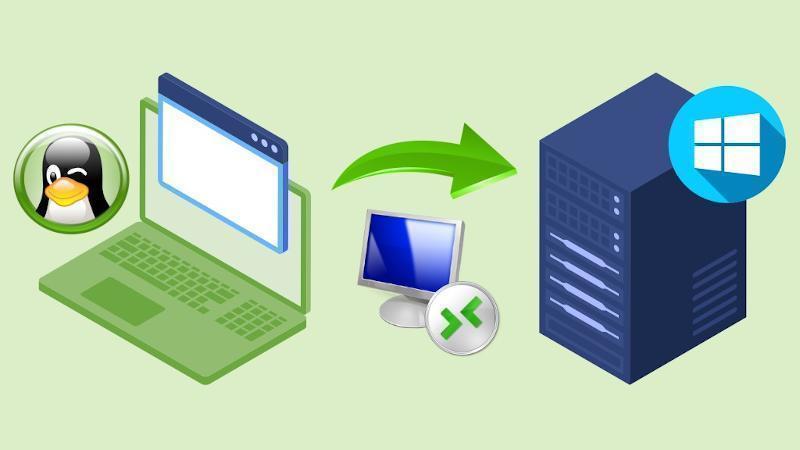
 Протокол удалённого рабочего стола (RDP - Remote Desktop Protocol) не самый лучший вариант удаленного управления системой Windows XP из операционных систем Linux.
Проблема заключается в кривой реализации RDP-клиентов для Linux в силу закрытости исходных кодов RDP-сервера Windows. Для управления Windows из Linux лучше использовать Virtual Network Computing (VNC) — системы удалённого доступа к рабочему столу компьютера с открытым исходным кодом.
Правда VNC не шифрует трафик, однако пароль аутентификации не передается в открытом виде, а используя алгоритм «вызов-ответ» шифруется DES-шифрованием. Проблема отсутствия шифрования может быть решена SSL, SSH, VPN, IPsec-туннелированием.
Бывают иногда ситуации, когда нет иной возможности удалённо подключится кроме как по RDP-протоколу, например: обе машины находятся в одной локальной сети, но Windows не имеет доступа к сети Интернет и по различным причинам нет иных способов коммуникации для передачи файлов, обмена сообщениями и т.п. - именно в таких случаях и может пригодится RDP, а также когда на обоих концах установлен Windows.
- Remote Desktop Protocol — Википедия
https://ru.wikipedia.org/wiki/Remote_Desktop_Protocol - Virtual Network Computing — Википедия
https://ru.wikipedia.org/wiki/Virtual_Network_Computing
1. Установка компонента RDP в Windows XP
По-умолчанию компонент управления удалённым рабочим столом не установлен. Для установки необходимо выполнить:
- Нажать меню "Пуск"
- Нажать "Панель управления"
- Выбрать "Установка удаление программ"
- В левой колонке выбрать "Установка компонентов Windows"
- Выбрать "IIS" (Internet Information Services)
- Нажать "Состав" для просмотра всех составляющих "IIS"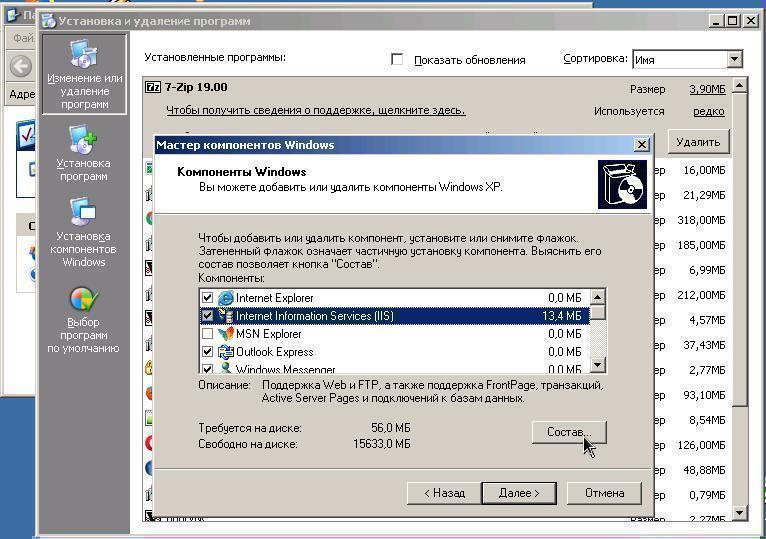
- Выбрать "WWW" (World Wide Web Service)
- Нажать "Состав" для просмотра всех составляющих "WWW"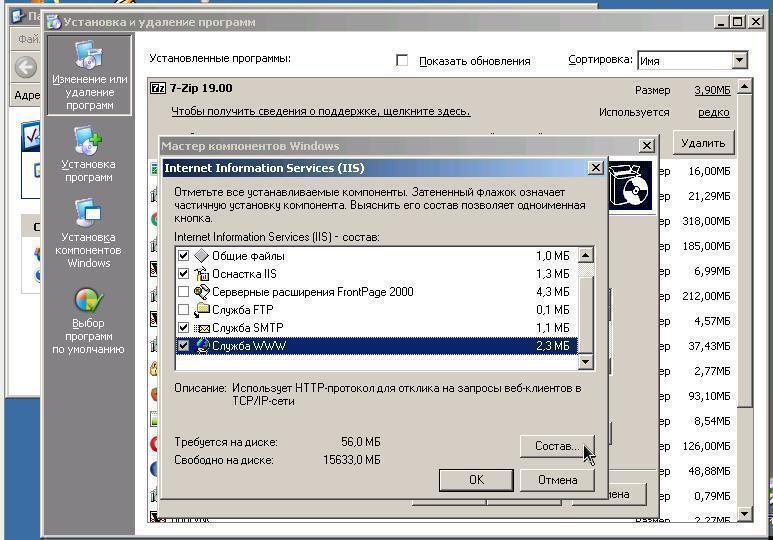
- Отметить "Интернет-подключение к удалённому рабочему столу" (Remote Desktop Web Connection)
- Нажать "ОК"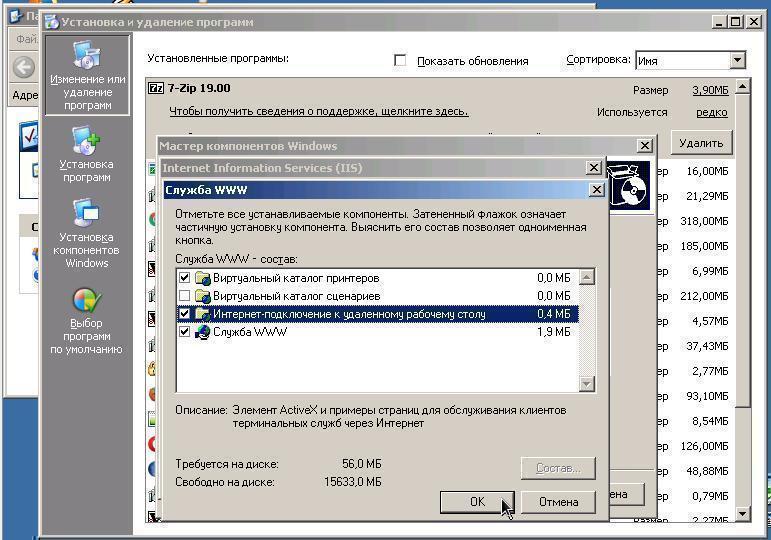
Потребуется установочный диск Windows XP, вставьте его в привод и установка продолжится автоматически.
2. Открытие порта в брандмауэре Windows XP
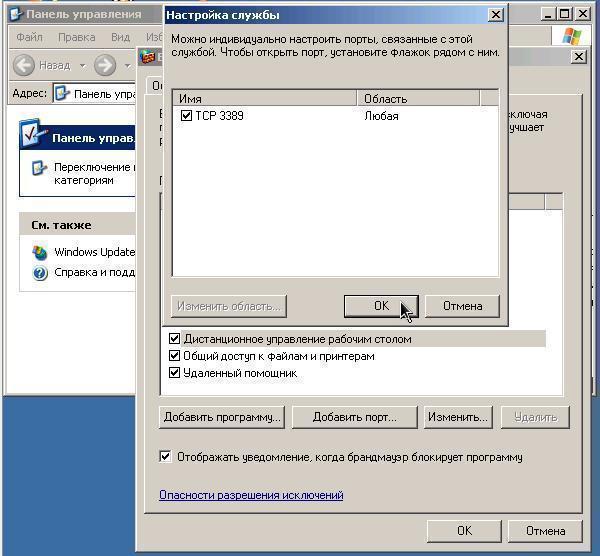
По-умолчанию брандмауэр Windows XP не разрешает соединения на порт 3389, чтобы разрешить удалённое подключение по протоколу RDP нужно выполнить:
- Нажать меню "Пуск"
- Нажать "Панель управления"
- Выбрать "Брандмауэр Windows"
- Перейти на вкладку "Исключения"
- Отметить "Удалённый рабочий стол"
- Нажать "ОК"
3. Разрешить пользователям удалённое подключение
Предпоследний шаг, в настройках системы разрешить удалённое подключение пользователей:
- Нажать меню "Пуск"
- Нажать "Панель управления"
- Выбрать "Система"
- Перейти на вкладку "Удалённые сеансы"
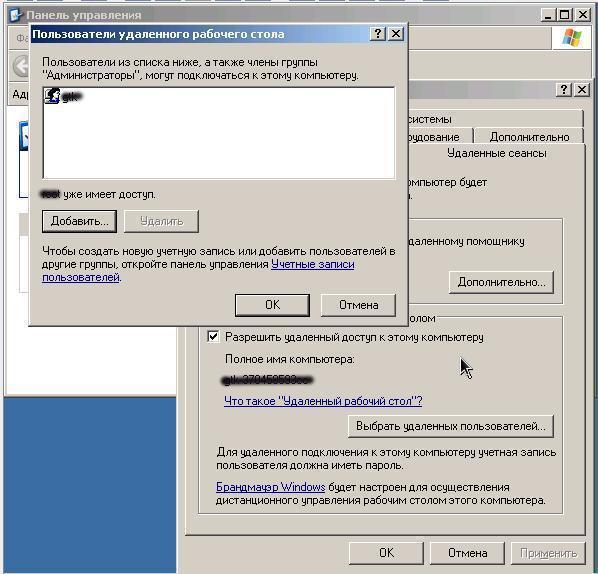
- В секции "Дистанционное управление рабочим столом" отметить "Разрешить удалённый доступ к этому компьютеру"
- При необходимости нажать "Выбрать удалённых пользователей"
"Для удалённого подключения к этому компьютеру учётная запись пользователя должна иметь пароль"
4. Установка пароля учётной записи пользователя
Как упомянуто ранее "Для удалённого подключения к этому компьютеру учётная запись пользователя должна иметь пароль".
- Нажать меню "Пуск"
- Нажать "Панель управления"
- Выбрать "Учётные записи пользователей"
- "Создать пароль"
5. RDP клиенты для Linux
Remmina
Remmina Remote Desktop Client - это бесплатный и мощный инструмент для совместного использования удаленного рабочего стола с открытым исходным кодом для систем на базе Linux и Unix. Он предлагает многофункциональные полезные инструменты для администратора и путешественников, чтобы иметь удаленный доступ.
Разработано в GTK + 3. Интерфейс современный, удобный, унифицированный и поддерживает несколько сетевых протоколов, включая VNC, RDP, NX, XDMCP, SPICE, EXEC и SSH.
apt-get install remmina
- https://remmina.org/how-to-install-remmina/
Vinagre
Vinagre - еще один клиент удаленного рабочего стола для Linux с множеством привлекательных функций для доступа к удаленной системе и управления ею. Этот клиент хорошо интегрирован в среду gnome. Одна из лучших функций этого программного обеспечения для удаленного рабочего стола - поддержка VNC-сервера и одновременное открытие нескольких соединений. Он также поддерживает множество протоколов, таких как RDP, SSH и VNC.
apt-get install vinagre
После установки в меню "Приложения -> Интернет" значится, как "Просмотр удалённых рабочих столов".
- https://en.wikipedia.org/wiki/Vinagre
- https://wiki.gnome.org/Apps/Vinagre
Дополнительные RDP программы для Linux
Remmina и Vinagre - это два более менее приемлемых вариантов доступных из стандартных репозиториев Debian-подобных ОС. Дополнительно доступный софт перечислен ниже:
rdesktop- клиент RDP терминального сервера Windows NT/2000/Server. Давно не работает как положено, как минимум с XP и Vista, после ввода логина и пароля "падает" с ошибкой "rdp.c:140: rdp_recv(), unexpected stream overrun"krdc- Remote Desktop Connection clientxorgxrdp- Remote Desktop Protocol (RDP) modules for X.orgxrdp- Remote Desktop Protocol (RDP) server


