

 Начиная с версии 3.2.0 в CMS Joomla! встроена система двухфакторной аутентификации требующая от пользователя ввода секретного кода, который действителен только в течении 30 секунд.
Активация двухфакторной авторизации в Joomla! заключается из нескольких довольно простых шагов и помогает защитить учётную запись пользователя даже в тех случаях, когда злоумышленнику будет известен логин и пароль.
Кому нужна двухфакторная аутентификация

Двухэтапная авторизация в первую очередь будет полезной в первую очередь администраторам и модераторам, права учётной записи которых обладают полномочиями на добавление, правку и удаление компонентов/плагинов/материалов/пользователей и т.п..
Двухэтапная аутентификация особенно будет полезна когда на сайте нет возможности использовать шифрованную передачу данных по HTTPS, ведь не секрет, что все передаваемые по сети данные по требованию властей сохраняются Интернет-провайдерами на всякий случай.
Аутентификация с помощью дополнительного секретного кода полезна будет также и пользователям аккаунтов связанных с использованием денежных средств, да и просто для сохранности персональных данных.
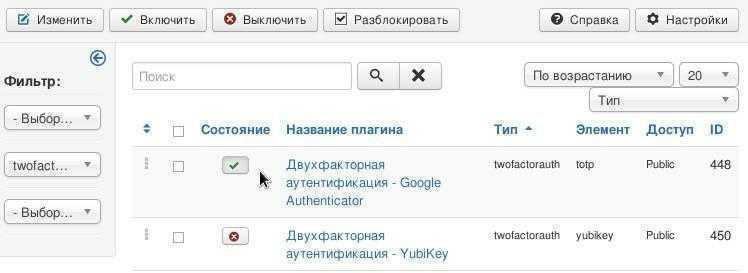
В Joomla! есть два плагина для реализации двухфакторной аутентификации - это "Двухфакторная аутентификация - Google Authenticator" и "Двухфакторная аутентификация - YubiKey".
"Двухфакторная аутентификация - YubiKey" реализует двухфакторную аутентификацию с использованием аппаратного ключа YubiKey, который представляет из себя USB-брелок стоимостью в 30-50 у.е., но первый вариант с "Google Authenticator" является более практичным и более доступным и поэтому речь пойдёт только о нём, а кому нужно будет настроить двухфакторную аутентификацию с помощью YubiKey предлагаю ознакомится со ссылками ниже:
- Your CMS & the YubiKey - Secure your Website | Yubico
- Two-factor authentication with Joomla and Yubikey
Двухфакторная аутентификация с помощью Google Authenticator
Шаг №1: Включение плагина двухфакторной аутентификации в Joomla!
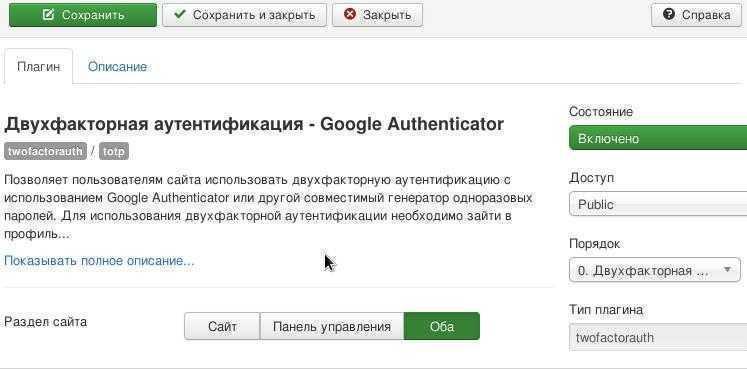
"Расширения - Менеджер плагинов" в фильтре "Фильтр: - Выбор типа" выбираем тип "twofactorauth" открываем настройки плагина "Двухфакторная аутентификация - Google Authenticator", выставляем "Состояние - Включено" и "Раздел сайта - Оба"
Шаг №2: Активация двухфакторной аутентификации в профиле!
Переходим в свой профиль, ссылки на который, как собственно и содержимое профиля, могут быть разными от сайта к сайту, где нажимаем на кнопку "Редактировать профиль".

Меняем переключатель "Тип аутентификации:" с "Отключить двухвакторную аутентификацию" на "Google Authenticator":
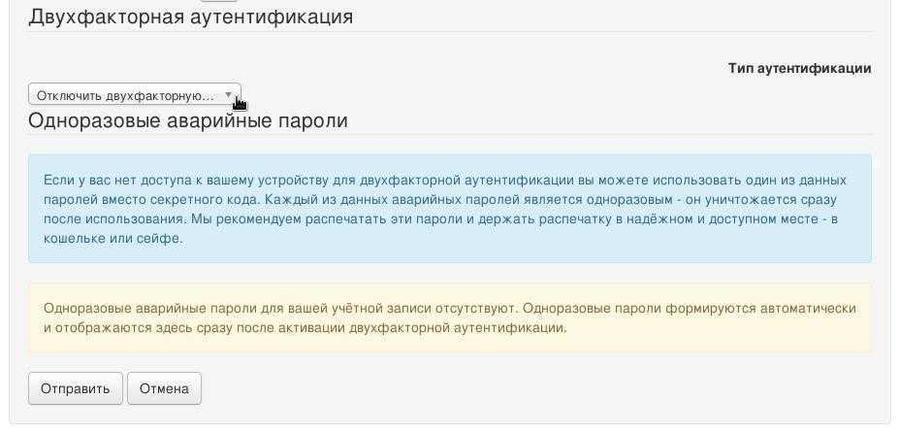
После изменения переключателя "Тип аутентификации:" с "Отключить двухвакторную аутентификацию" на "Google Authenticator" мы увидим предложение выполнить три шага.
Шаг №2.1: Установка Google Authenticator
Первым делом нам будет предложено установить некую программу называемую Google Authenticator:
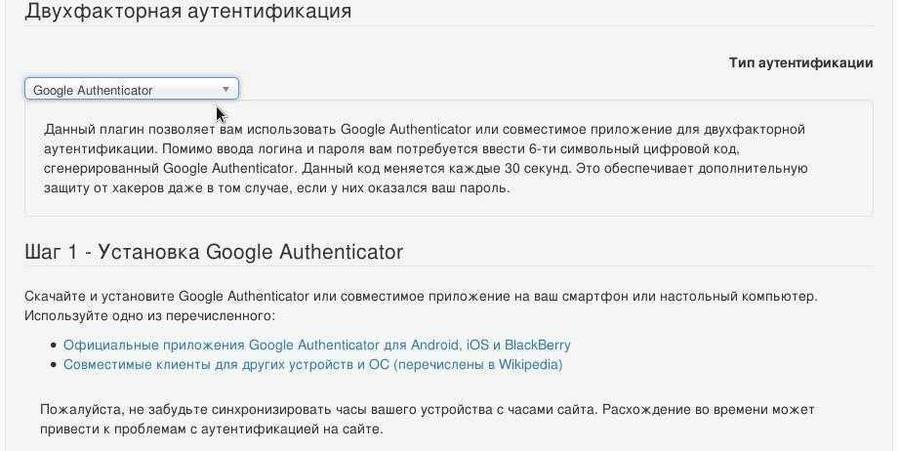
Скачать и установить Google Authenticator на смартфон или настольный компьютер можно по ссылкам:
- Официальные приложения Google Authenticator для Android, iOS и BlackBerry
- Совместимые клиенты для других устройств и ОС (перечислены в Wikipedia)
- Google Authenticator Windows version
- Google Authenticator Web version
Шаг №2.2: Настройка Google Authenticator
Для настройки установленого приложения Google Authenticator нам потребуются полное имя учётной записи и ключ, которые будут созданы автоматически и отображены в профиле после изменения переключателя "Тип аутентификации:" с "Отключить двухвакторную аутентификацию" на "Google Authenticator" (Шаг 2 - Настройка):
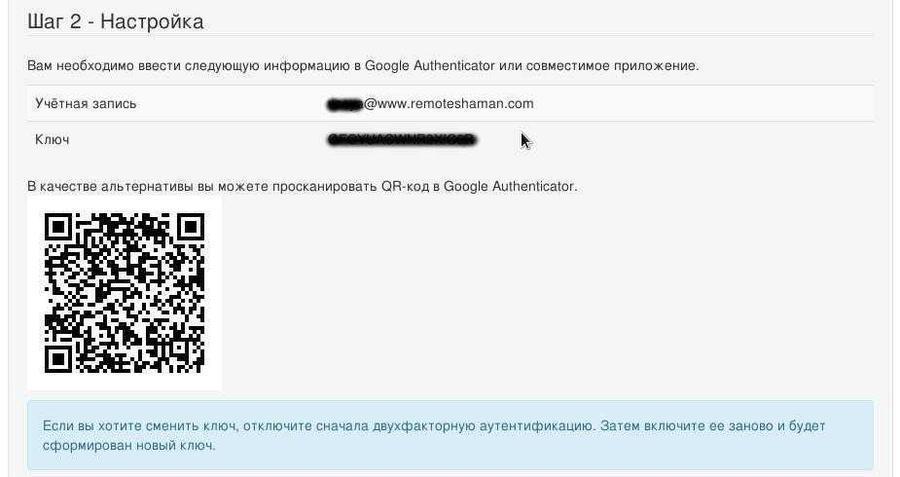
Где членораздельно будет сказано, что "Вам необходимо ввести следующую информацию в Google Authenticator или совместимое приложение.".
Пользователи нашего сайта могут воспользоваться веб-версией Google Authenticator (ака gauth), ссылку на который можно найти в "подвале" (внизу тобишь) страницы.
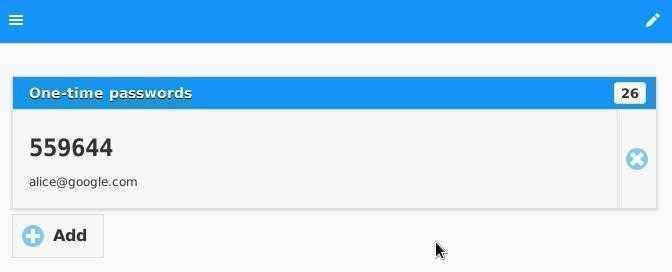
Открыв веб-версию Google Authenticator (ака gauth), в правом верхнем углу нажимаем на значек карандаша (ака редактировать) после чего появится кнопка "+ Add", нажав на которую мы увидим окно "Add account" где вводим:
- Account name (Учётная запись): [email protected]
- Secret key (Ключ): XXXXXXXXXXXXXXXX
Нажимаем "+ Add" и получаем наш "One-time passwords" (одноразовый пароль, ака секретный код) изменяющийся каждые 30 сек.
Шаг №2.3: Активация двухфакторной аутентификации
Теперь всё что осталось сделать для активации двухфакторной авторизации, так это ввести полученный на предыдущем шаге наш "One-time passwords" (одноразовый пароль, ака секретный код) в поле "Секретный код" и нажать "Сохранить".
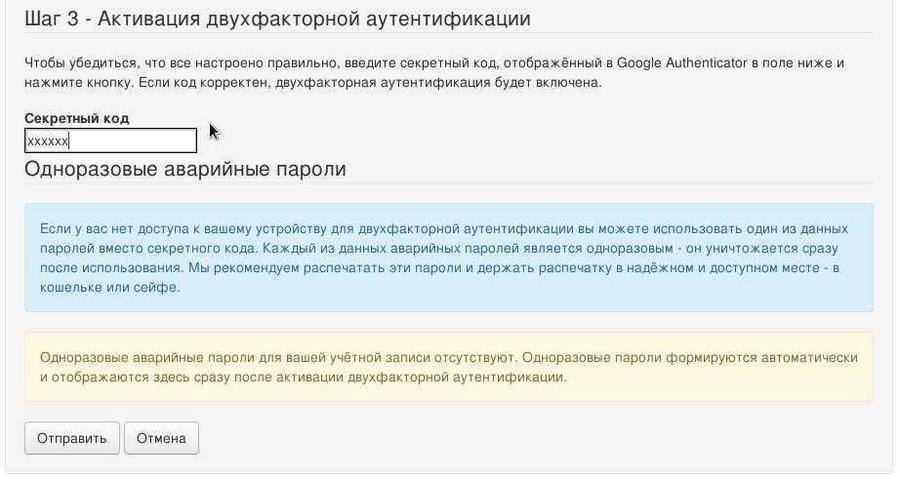
Если всё сделано верно, то после сохранения будут сформированы "Одноразовые аварийные пароли", которые следует записать и сохранить в надёжном месте.


